
01 / DOWNLOAD & INSTALLATION
下载正式版并导入 Figma Desktop
正式版 ZIP 只有 manifest.json、code.js、ui.html 和 README.md,可以复制到其他电脑直接测试。
- 01
点击“下载 v0.1.56”,将 NGR-Figma-UI-Forge-v0.1.56.zip 保存到电脑。
- 02
完整解压 ZIP 到固定目录,不要删除或单独移动其中任何一个文件。
- 03
打开 Figma Desktop,进入 Plugins → Development → Import plugin from manifest。
- 04
选择解压目录中的 manifest.json,再从 Development 列表启动“NGR Figma UI 锻造台”。
下载新版本后,用新目录重新导入一次 manifest;确认设置页显示目标版本后,再删除旧目录。
v0.1.56 ZIP 的 SHA-256 是 AD1FA858242090C0F86805FEDDD1994CF8E7C0CA351AC02FDE7FFF87993F60B9。
02 / WORKSPACE & SELECTION
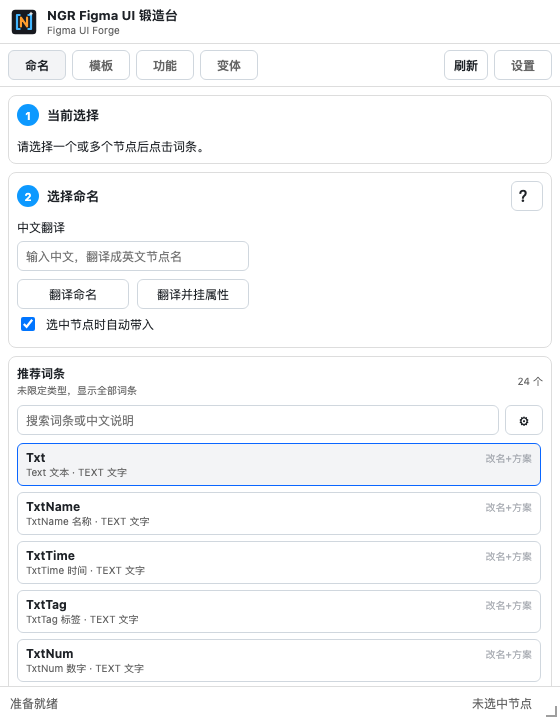
先认识 5 个工作区和当前选区
顶部标签依次是命名、模板、功能、变体和设置;右上角“刷新”用于重新读取当前 Figma 选区。
词库推荐、中文翻译、命名范围和共享属性方案。
插入 Library 或内置 PC、IOS 画板模板。
整理画板、自动命名,并挂文本程序控制属性。
生成 State、Checked、Style 和状态层组合。
软件版本、官网、百度翻译与 AI 接口配置。
显示节点类型、名称和数量;操作前确认这里与画布选区一致。
- TEXT、IMAGE、FRAME、COMPONENT、SHAPE 会匹配各自的推荐词库。
- 批量处理前确认“命名范围”和“跳过锁定/隐藏”是否符合预期。
- 按钮不可用时先检查当前选择,再点击刷新,不要重复执行同一操作。
03 / NAMING
用词库完成规范命名
日常命名只需要选择节点、搜索词条,并决定是否同步套用当前属性方案。
- 01
选中一个或多个节点,确认“当前选择”正确并查看自动识别的节点类型。
- 02
在推荐词条中搜索英文或中文说明,点击词条即可命名;多选时会自动生成带序号的名称。
- 03
需要处理容器内部时,把范围改为“直接子级”或“全部子节点”,并决定是否跳过 Locked、Hidden。
- 04
需要同步字体、颜色、约束等属性时,开启“点击任意词条时同步套用当前方案”后再点击词条。
只改当前选择,适合日常单节点或多选命名。
处理容器下一层,不继续递归更深层级。
递归处理整个容器;复杂画板操作前建议先小范围验证。
点击推荐词条右侧齿轮,可新增、复制、删除、导入或导出词库。
04 / TRANSLATION
把中文语义转换成英文节点名
中文翻译使用百度翻译配置,结果会整理成适合作为节点名称的英文格式。
- 01
在设置页填写百度翻译 App ID、密钥,并保持常用的 From=zh、To=en。
- 02
点击“保存百度翻译”,先用一段短中文验证接口配置。
- 03
回到命名页输入中文;也可以开启“选中节点时自动带入输入框”。
- 04
点击“翻译命名”;若还要给文本写入程序属性,使用“翻译并挂属性”。
- “翻译命名”只更新节点名;“翻译并挂属性”还会递归处理选区内文本。
- 画板整理中的翻译失败时会尽量保留原名称继续,不会直接中断全部整理。
不要把个人 App ID、密钥或测试口令提交到公开仓库。
05 / PROPERTY PRESETS
复用共享属性方案
属性方案与单个词条分离,同一套字体、颜色和布局规范可以复用于不同命名。
字体、字重、字号、行高、填充色、透明度、圆角。
Position、Constraints、Auto Layout 间距和内边距。
每个字段都有独立勾选框,未勾选字段保持原样。
- 01
选择当前属性方案,或进入“编辑当前属性方案”新建、复制和删除方案。
- 02
只勾选本次需要写入的字段;未勾选项不会覆盖节点现有属性。
- 03
使用 28 / 32 / 48、常用颜色、一键归零和一键居中完成高频设置。
- 04
开启词条同步开关后点击命名词条,一次完成改名和属性套用。
06 / FRAME ORGANIZE & METADATA
整理画板并写入程序属性
功能页包含“一键整理并命名画板”和“一键挂文本加程序控制属性”,两者可以独立使用。
- 01
在“整理规则设置”中决定是否删除隐藏节点、删除 Mask、解散 Group,以及是否挂文本或图片属性。
- 02
选中一个主画板,确认其当前名称能表达画板语义,再点击“一键整理并命名画板”。
- 03
插件先执行清理规则,再判断 IOS、PC 或 Item,最后生成“工程名_英文画板名_平台”名称。
各个删除、解散和挂属性开关彼此独立,只影响本次画板整理。
输出结构为“Figma工程名_画板英文名_PC/IOS/Item”。
写入 CMVarPropertyData 与 CMTextPropertyData,供下游工具读取。
已有 CMRichTextPropertyData 或 CMRollingNumberPropertyData 的文本会跳过文本属性。
07 / ONE-CLICK VARIANTS
生成 State、Checked 与 Style 变体
选择 Frame 或独立 Component 后,可生成跳转按钮 3/4 状态、选择按钮 6/8 状态,或附加 Style 组合。
Normal / Hover / Pressed,可选 Disabled
Unchecked / Checked 各 3 个 State
在 6 状态基础上增加两个 Disabled
基础状态与附加 Style
- “仅 Style”只生成 Style 维度;“不添加 Style”保持基础状态模式。
- “常态和完成”生成 Style=Normal / Complete;“排名”生成 Style=1st / 2nd / 3rd。
- 已有 Component Set 只适合追加 Style;如果已经存在 Style 属性会停止,避免重复。
可选:按节点名切换状态层
开启后会递归检查每个生成组件的全部后代,去除名称首尾空格并忽略大小写,只精确匹配 Hover、Pressed、Disabled。同名节点全部处理,Icon_Hover 等非精确名称不受影响。
| State | Hover | Pressed | Disabled |
|---|---|---|---|
| Normal | 关闭 | 关闭 | 关闭 |
| Hover | 打开 | 关闭 | 关闭 |
| Pressed | 打开 | 有则打开 | 关闭 |
| Disabled | 关闭 | 关闭 | 有则打开 |
存在 Pressed 节点时也会一并打开;缺少 Pressed 或 Disabled 节点不会报错。
- Checked 与 Unchecked 使用完全相同的 State 映射。
- 附加 Style 时,同一 State 的不同 Style 保持相同可见性。
- 已有 Component Set 追加 Style 时,该选项会禁用并保留原组件可见性。
- 开关默认关闭并记住上次选择;关闭时完整保留原有可见性。
可选:生成标准按钮结构
开启后,每个新建状态变体都会整理成根层 Content + HotZone。原组件内容保持顺序移入 Content,HotZone 覆盖组件全尺寸并位于最上层。
创建或复用根层同名 Frame,包裹组件的全部视觉与文字内容。
全尺寸透明、无描边、横纵 Stretch,用作按钮交互热区。
自动写入 CMVarPropertyData 与 CMButtonPropertyData,并保留其他已有数据。
已有结构会复用补齐;关闭不改结构,失败时恢复源组件。
- 根层名称匹配忽略大小写和首尾空格,但同名节点必须是 Frame 才会作为标准容器复用。
- HotZone 内已有内容会移入 Content,确保热区本身保持空容器用途。
- 仅 Style 模式和已有 Component Set 追加 Style 时,该选项自动禁用。
- 该开关默认关闭并记住上次选择,可与状态层自动切换同时开启。
08 / TEMPLATES
插入 Library 或内置模板
模板页提供 PC、IOS 两类来源,可在模板设置中维护 Component Key 和插入后是否打散。
从已发布组件库导入,适合高还原度结构;使用前需要填写 Component Key。
没有 Component Key 时仍可创建基础画板骨架,适合快速占位和搭建。
- 01
打开模板页右上角“模板设置”,选择来源、PC/IOS 平台并填写按钮名称。
- 02
使用 Library 模板时,从已发布组件链接中取得 Component Key,并决定插入后是否打散。
- 03
内置 PC 画板填写 Component Key 时会高保真导入;未填写时创建 2560 × 1440 基础骨架。
- 04
返回模板列表点击对应按钮,插入后检查名称、层级、图片和实例属性。
09 / AI & SETTINGS
配置翻译、AI 命名和帮助入口
设置页顶部显示软件版本、最新官网和词库仓库,下面分别管理百度翻译与可选 AI 服务。
开启 AI 后填写 Base URL、API Key、模型和提示词,适合接入兼容服务。
选择 Kimi 后使用对应接口地址和模型;API Key 只保存在当前设备。
每个设置旁的“?”会解释字段用途、推荐值和可能影响。
“官方网站”应打开 https://figma.lttlt.top,可从这里检查最新教程和下载。
配置第三方接口后,先对一个临时节点测试命名结果与配额,再用于正式画板。
10 / CONFIGURATION
在设备和项目间复用配置
词库、属性方案和插件设置通过现有导入导出通道保存。
- 01
打开词库与属性方案设置,导出 JSON 或 CSV 作为可编辑备份。
- 02
在另一台设备导入对应文件,检查词条、作用范围和当前属性方案。
- 03
重新配置百度翻译或 AI 密钥;敏感密钥不会随公开词库一起迁移。
- 04
在临时 Figma 文件分别测试命名、属性方案、画板整理和一键变体,再进入正式项目。
11 / TROUBLESHOOTING
常见问题
下载后为什么无法导入?+
先完整解压 ZIP,再选择解压目录里的 manifest.json;确认 code.js 和 ui.html 与 manifest 位于同一目录。
为什么推荐词条不符合节点类型?+
点击右上角刷新并检查“当前选择”;插件会按 TEXT、IMAGE、FRAME、COMPONENT、SHAPE 分类推荐。
为什么状态层没有切换?+
先确认开关已开启、当前是在 Frame/独立 Component 新建变体,并检查节点名是否精确为 Hover、Pressed 或 Disabled。
为什么状态层选项是灰色?+
仅 Style 模式、选中 Component Set,或选择位于 Component Set 内的组件时不适用。
翻译失败会不会破坏画板?+
画板整理会尽量使用原名称继续;请到设置页检查百度翻译配置和网络权限。
为什么文本属性没有写入?+
节点可能已有富文本或滚动数字属性,插件会跳过冲突的文本属性;同时检查选区内是否确实包含 TEXT 节点。
为什么 Library 模板无法插入?+
确认组件已发布到可访问的 Figma Library、Component Key 正确,并检查当前账号是否有该 Library 权限。
为什么没有生成 Content 和 HotZone?+
确认“生成标准按钮结构”已开启,并且当前选择是 Frame 或独立 Component;仅 Style 和已有 Component Set 追加 Style 不适用。
如何确认自己使用的是新版本?+
打开插件设置页的软件信息,版本应显示 0.1.56,发布日期为 2026-09-26。
READY TO FORGE